
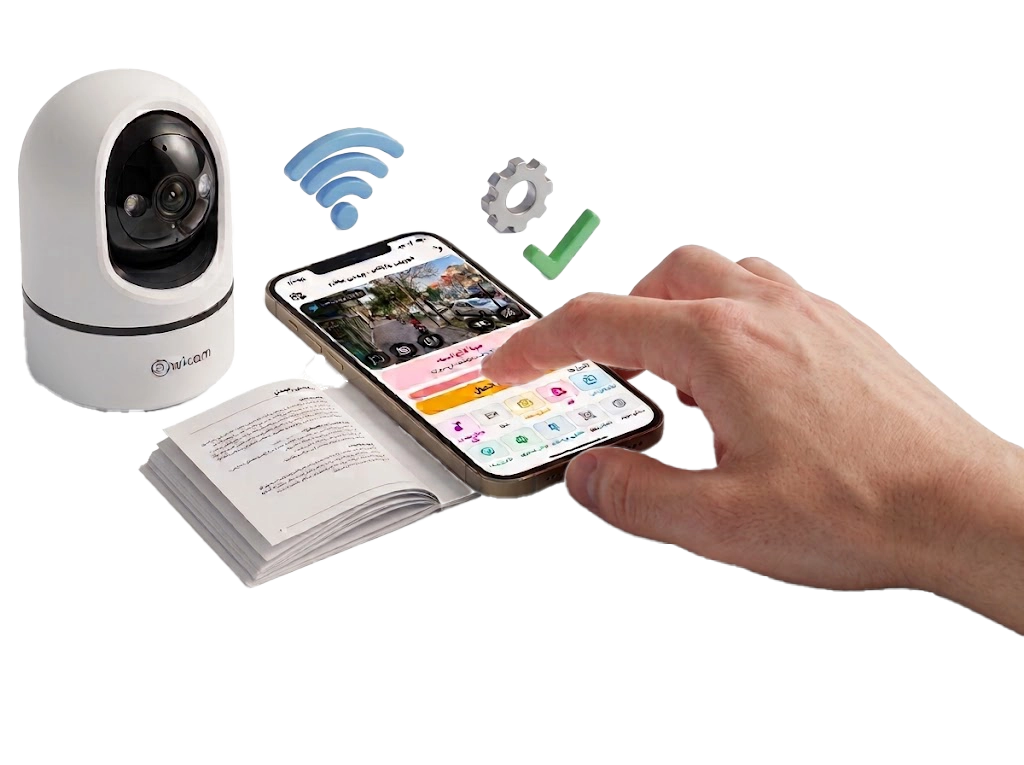
راهنمای استفاده از اپلیکیشن
وایکم
کنترل از راه دور، پخش زنده، تنظیمات هوش مصنوعی و مدیریت حریم خصوصی؛ همهچیز بدون پیچیدگی و با یک لمس در دسترس شماست.
آموزش ویدئویی
راهنمای کامل و جامع استفاده از اپلیکیشن وایکم برای شخصیسازی تنظیمات هوش مصنوعی و استفاده از ویژگیهای نظارتی دوربین.
راهنمای مرحلهبهمرحله
اپلیکیشن وایکم مهمترین دستیار در نظارت هوشمند شماست. شما میتوانید با استفاده از اپلیکیشن بر محیط خود نظارت کنید، ویژگیهای هوش مصنوعی را فعال و غیرفعال کنید و حتی اعلانهای هوشمند را ببینید. همه چیز با چند لمس برای شما میسر میشود.
دنبال چه چیزی هستید؟
عنوان هر موضوع را لمس کنید تا مراحل نمایش داده شوند. نام و دسترسپذیری بعضی گزینهها با نسخه اپ و دوربین تغییر میکند.
۱شروع کار با اپلیکیشن وایکمنصب، ساخت حساب، ورود و افزودن دوربین
دانلود و نصب اپلیکیشن وایکم
- اپ را فقط از صفحه رسمی وایکم، QR معتبر داخل بسته یا Store رسمی معرفیشده در صفحه اپلیکیشن وایکم دانلود کنید.
- اپ را نصب و دسترسیهای لازم را هنگام استفاده فعال کنید.
- پس از نصب، نسخه اپ را برای عیبیابیهای بعدی در نظر داشته باشید.
ساخت حساب کاربری در اپلیکیشن وایکم
- اپ را باز و شماره موبایل را وارد کنید.
- کد یکبارمصرف پیامک شده را در اپلیکیشن وارد کنید.
- پس از ورود، صفحه «دستگاههای من» نمایش داده میشود.
ورود با شماره موبایل و کد تایید
- شماره را وارد کنید.
- کد ارسال شده را ثبت کنید.
- در صورت منقضیشدن، مجددا درخواست ارسال کد بدهید.
افزودن دوربین وایکم وان به اپلیکیشن
- روی گزینه افزودن دستگاه بزنید.
- روش QR یا Device ID را انتخاب کنید.
- پس از شناسایی دستگاه، مرحله اتصال به شبکه و وایفای را ادامه دهید.
- در پایان نام دوربین را تعیین کنید.
افزودن دوربین با QR Code
- QR سختافزاری روی دستگاه/بسته را اسکن کنید.
- Wi‑Fi و رمز را وارد کنید.
- کد QR شبکهای که App تولید میکند را جلوی لنز دوربین وایکم وان بگیرید.
- تا آنلاین شدن دستگاه صبر کنید.
افزودن دوربین با Device ID
- بعد از زدن گزینه افزودن دستگاه یا Add Device گزینه ورود دستی را انتخاب کنید.
- شناسه اختصاصی دستگاه را وارد و صحت آن را بررسی کنید.
- مراحل اتصال به Wi‑Fi و Pairing را ادامه دهید.
تغییر نام دوربین در اپلیکیشن
- از قسمت دستگاههای من، سه نقطه سمت چپ را لمس کنید.
- گزینه «تغییر نام دستگاه» را انتخاب کنید.
- نامی کوتاه و قابل تشخیص برای دستگاه خود انتخاب کنید و در بخش مربوطه بنویسید.
تنظیم دسترسیهای اپلیکیشن در گوشی
- Camera برای اسکن QR.
- Microphone برای مکالمه.
- Notifications برای هشدارها.
- Background activity برای دریافت پایدار اعلانها.
۲مشاهده تصویر زنده و کنترل دوربینمشاهده زنده، تنظیم کیفیت تصویر و کنترل PTZ
آموزش کامل مشاهده تصویر زنده دوربین
- از قسمت دستگاههای من، روی دوربین خود ضربه بزنید.
- در صورت آنلاین بودن دوربین، استریم زنده شروع میشود.
- برای کنترل بیشتر، صفحه را باز نگه دارید.
تغییر کیفیت تصویر زنده
- منوی کیفیتها در قسمت پایین و سمت راست تصویر زنده قرار دارد.
- شما میتوانید از بین گزینههای کیفیتی Auto، SD، Mid، HD و 3K یکی را انتخاب کنید.
- اگر سرعت اینترنت شما کند است، گزینه Auto یا کیفیت پایینتر را امتحان کنید.
مشاهده تصویر بهصورت تمامصفحه
- گزینه Fullscreen را در قسمت پایین سمت چپ تصویر زنده بزنید.
- گوشی را به صورت افقی نگه دارید.
- برای بازگشت از کنترل روی صفحه یا Back استفاده کنید.
فعال و غیرفعال کردن صدای تصویر زنده
- آیکون اسپیکر شکل را روی تصویر زنده بزنید.
- برای ضبط نشدن صدای محیط آن را میوت کنید.
- این گزینه با میکروفن متفاوت است.
کنترل چرخش افقی و عمودی
- در صفحه پخش زنده، لبه/جهت موردنظر را لمس کنید.
- برای حرکت پیوسته لمس را نگه دارید.
- پس از رسیدن به زاویه موردنظر، جهت رها کنید.
گرفتن عکس از تصویر زنده
- روی گزینه اسکرین شات در پایین صفحه بزنید.
- پیشنمایش را بررسی کنید.
- ذخیره را بزنید تا عکس در گالری گوشی ذخیره شود.
ضبط تصویر زنده روی گوشی
- گزینه ضبط را بزنید.
- تا زمان دلخواه ضبط را ادامه دهید.
- برای پایان دوباره گزینه ضبط را بزنید.
- این ضبط به صورت محلی روی گوشی شما ذخیره میشود و با رکورد کارت حاظه متفاوت است.
مشاهده دوربین در پنجره شناور گوشی
- در اندروید گزینه Picture-in-Picture/Floating Window را روی صفحه نمایش زنده فعال کنید.
- از اپ خارج شوید تا تصویر کوچک روی صفحه شما بماند.
- برای بازگشت روی آن بزنید.
۳صدا و مکالمه دوطرفهشنیدن صدای محیط، صحبت کردن و تنظیمات صوتی
آموزش مکالمه دوطرفه با وایکم وان
- گزینه صدا (آیکون اسپیکر) در پنجره پخش زنده را بزنید تا بتوانید صدای محیط را بشنوید.
- همچنین برای صحبت کردن از طریق اپلیکیشن، روی باکس قرمز میکروفون کلیک کنید تا صدای شما وصل شود.
- با فاصله از دوربین صحبت کنید تا اکوی صدا کمتر شود.
- پس از پایان مکالمه، میتوانید میکروفون را خاموش کنید.
تنظیم میکروفن دوربین
- در صفحه پخش زنده، تنظیمات دوربین را باز کنید.
- شما میتوانید در بخش تنظیمات صدا، حساسیت میکروفون را در درجه مناسب قرار دهید.
- در محیط پرصدا از تنظیم حساسیت بالا خودداری کنید.
تنظیم صدای اسپیکر دوربین
- در صفحه پخش زنده، وارد تنظیمات دوربین و سپس تنظیمات صدا شوید.
- شما میتوانید در این بخش، بلندی اسپیکر دوربین و صدای مکالمه را تنظیم کنید.
- سطحی را انتخاب کنید که واضح باشد اما اکو ایجاد نکند.
تنظیم حالت مکالمه در اپلیکیشن
- شما میتوانید در بخش تنظیمات صدا، حالت مکالمه را تنظیم کنید.
- حالت یکطرفه: در این حالت صدای دوربین هنگام صحبت شما قطع میشود.
- حالت دوطرفه: در این حالت مثل صحبت با تلفن، همزمان میتوانید صحبت کنید و بشنوید.
رفع اکو، نویز و مشکلات صدای دوربین
- گوشی را از دوربین دور کنید.
- بلندی صدای اسپیکر را در تنظیمات کاهش دهید.
- شبکه را بررسی کنید.
- اگر نویز محیط زیاد است، میتوانید از گزینه کاهش نویز در تنظیمات صدا بهره ببرید.
پخش موسیقی آرامشبخش از دوربین
- در منوی پایین صفحه پخش زنده، گزینه پخش موسیقی آرام را انتخاب کنید.
- حالا در این بخش میتوانید از بین چند موسیقی مختلف، یکی را انتخاب کنید.
- روی دکمه پخش بزنید تا موسیقی از دوربین پخش شود.
- این قابلیت میتواند برای آرام کردن کودکان بعد از بیدار شدن استفاده شود.
۴امکانات هوشمند و تشخیصهاتشخیص صدا، چهره، انسان، حرکت و سایر قابلیتهای هوش مصنوعی
فعالسازی و تنظیم تشخیص حرکت
- از منوی کنترلها در صفحه پخش زنده، گزینه هوش مصنوعی را انتخاب کنید.
- روی گزینه «تشخیص حرکت» بزنید و آن را فعال کنید.
- حالا میتوانید در همین قسمت سطح حساسیت و زمان تشخیص را تنظیم کنید.
- با فعال کردن گزینه پخش نور، دوربین هربار با تشخیص دادن حرکت نور خود را روشن میکند.
- با فعال کردن گزینه پخش صدا، دوربین عملا به یک دزدگیر تبدیل میشود و با تشخیص حرکت در محیط، صدا پخش میکند.
فعالسازی و تنظیم تشخیص انسان
- از منوی کنترلها در صفحه پخش زنده، گزینه هوش مصنوعی را انتخاب کنید.
- در بخش تشخیص هوشمند، گزینه «تشخیص انسان» را لمس و سپس آن را فعال کنید.
- حساسیت و زمان تشخیص را در صورت نیاز تنظیم کنید.
- با فعال کردن گزینه پخش نور، دوربین هربار با تشخیص دادن انسان، نور خود را روشن میکند.
- با فعال کردن گزینه پخش صدا، دوربین عملا به یک دزدگیر تبدیل میشود و با تشخیص انسان در محیط، صدا پخش میکند.
آموزش تشخیص چهره در وایکم وان
- از منوی کنترلها در صفحه پخش زنده، گزینه هوش مصنوعی را انتخاب کنید.
- در بخش تشخیص هوشمند، گزینه «تشخیص چهره» را لمس و سپس آن را فعال کنید.
- حساسیت و زمان تشخیص را در صورت نیاز تنظیم کنید.
- با فعال کردن گزینه پخش نور، دوربین هربار با تشخیص دادن چهره انسان، نور خود را روشن میکند.
- با فعال کردن گزینه پخش صدا، دوربین عملا به یک دزدگیر تبدیل میشود و با تشخیص چهره انسان در محیط، صدا پخش میکند.
آموزش تشخیص و شناسایی چهره
- از منوی کنترلها در صفحه پخش زنده، گزینه هوش مصنوعی را انتخاب کنید.
- در بخش تشخیص هوشمند، گزینه «تشخیص چهره آشنایان» را لمس و سپس آن را فعال کنید.
- شما میتوانید در این صفحه سطح حساسیت یا درجه تطابق را تنظیم کنید.
- برای مدیریت چهره آشنایان و اضافه کردن چهره جدید، گزینه «مدیریت کتابخانه چهره» را انتخاب کنید.
- با زدن گزینه مثبت زرد رنگ، میتوانید چهره آشنای بیشتری به کتابخانه چهره اضافه کنید.
- با فعال کردن هشدار آشنایان، دوربین هنگام تشخیص چهره آشنا برای شما اعلان میفرستد.
- با فعال کردن هشدار افراد ناشناس، دوربین هنگام تشخیص چهره غریبه برای شما اعلان میفرستد.
- برای فعال کردن تشخیص چهره آشنایان، قابلیت تشخیص چهره هم باید روشن باشد.
آموزش تشخیص صدا
- از منوی کنترلها در صفحه پخش زنده، گزینه هوش مصنوعی را انتخاب کنید.
- در بخش تشخیص عمومی، گزینه «تشخیص صدا» را لمس و سپس آن را فعال کنید.
- با فعالسازی این گزینه، دوربین نسبت به صداهای بلند و خاص حساستر میشود و برای شما اعلان میفرستد.
- همچنین میتوانید از این صفحه حساسیت قابلیت را تنظیم کنید.
- با فعال کردن گزینه پخش نور، دوربین هربار با تشخیص دادن صدا، نور خود را روشن میکند.
- با فعال کردن گزینه پخش صدا، دوربین با تشخیص صدا در محیط، صدا پخش میکند.
آموزش تشخیص صدای گریه
- از منوی کنترلها در صفحه پخش زنده، گزینه هوش مصنوعی را انتخاب کنید.
- در بخش هشدارها و مراقبت، گزینه «تشخیص گریه» را لمس و سپس آن را فعال کنید.
- در این صفحه میتوانید زمان تشخیص را شخصیسازی کنید.
- با فعالسازی پخش نور، دوربین با شنایایی گریه کودک، نور خود را روشن میکند.
- با فعال شدن گزینه تشخیص منبع صدا، دوربین به محض شنیدن صدای گریه چرخش میکند و با شناسایی بدن انسان، از حرکت میایستد.
- برای پخش خودکار موسیقی پس از شنیدن صدای گریه، میتوانید این گزینه را فعال و آهنگ مدنظر خود را انتخاب کنید.
تعیین محدوده تشخیص در تصویر
- از منوی کنترلها در صفحه پخش زنده، گزینه هوش مصنوعی را انتخاب کنید.
- گزینه «محدوده تشخیص» را انتخاب کنید.
- ناحیه حساس موردنظر خود را مشخص کنید.
- روی گزینه تیک یا ذخیره کلیک کنید.
انواع حساسیت تشخیصها
- کم: این گزینه برای مدیریت اعلانها و دریافت حداقلی آنها کاربرد دارد. در این حالت دوربین کمترین واکنش را به رخداد مربوطه نشان میدهد.
- متوسط: این یک حالت متعادل و پیشنهادی است. در این حالت اعلانها به حجم متعادلی برایتان ارسال خواهد شد و دوربین واکنش استانداردی به رخدادها نشان میدهد.
- بالا: حساسیت بالا برای مراقب و نظارت حداکثری کاربرد دارد، اما ممکن است با اعلانهای بیش از حد و گاها اشتباه مواجه شوید. دوربین در این حالت بیشترین و سریعترین واکنش را به رخدادها خواهد داشت.
زمانبندی قابلیتهای هوشمند
- شما میتوانید از طریق بخش «زمان تشخیص»، هر قابلیت AI را شخصیسازی کنید.
- در این بخش، روزهای هفته و ساعتهایی که نیاز به نظارت دارید قابل انتخاب است.
- با تعیین روزهای مهم با مربع زرد، میتواند تغییرات را با زدن گزینه تیک یا ثبت نهایی، ذخیره کنید.
مراقبت از اعضای خانواده (Family Care)
- از منوی کنترلها در صفحه پخش زنده، گزینه هوش مصنوعی را انتخاب کنید.
- در بخش هشدارها و مراقبت، گزینه «مراقبت از خانواده» را لمس و سپس آن را فعال کنید.
- در صورت فعال بودن این قابلیت، اگر دوربین حرکتی را شناسایی نکند، ویدیویی ضبط نمیشود و یک پیام اعلان برای شما ارسال خواهد شد.
- شما میتوانید زمان تشخیص این قابلیت هم در این صفحه شخصیسازی کنید.
۵تعقیب سوژه و کنترل هوشمند حرکتردیابی و نظارت خودکار و هوشمند
فعالسازی تعقیب هوشمند انسان
- از منوی کنترلها در صفحه پخش زنده، گزینه هوش مصنوعی را انتخاب کنید.
- در بخش تشخیص هوشمند، ابتدا گزینه «تشخیص انسان»، و سپس گزینه «ردیابی انسان» را فعال کنید.
- میتوانید زمان تشخیص این قابلیت را شخصیسازی کنید.
- در محیط با یک نفر حرکت آزمایشی انجام دهید.
- در صحنههای شلوغ، ردیابی انسان بهترین عملکرد را نخواهد داشت.
تعیین نقاط پیش تنظیم
- در منوی کنترلها در صفحه پخش زنده، گزینه «نقاط پیش تنظیم» را انتخاب کنید.
- در این قسمت شما میتوانید تا 10 نقطه پیش تنظیم را انتخاب کنید.
- شما میتوانید نام هر نقطه پیش تنظیم را در باکس مربوطه تغییر دهید.
- پس از انتخاب موقعیت مدنظر، گزینه ذخیره را بزنید.
تنظیم موقعیت نگهبانی دوربینوابسته به نسخه
- در قسمت نقاط پیش تنظیم، میتوانید قابلیت نگهبانی دوربین را فعال کنید.
- در حالت روشن، 60 ثانیه پس از پایان هر عملیاتی، دوربین به حالت نگهبانی باز میگردد.
آموزش فعالسازی گشت خودکار
- در صفحه پخش زنده، وارد تنظیمات اصلی دوربین شوید.
- در قسمت تنظیمات تصویر، گزینه گشت زمانبندی شده را انتخاب و سپس فعال کنید.
- حالت گشت را روی حالت افقی بگذارید.
- زمان مورد نظر خود را تنظیم کنید. (برای گشت خودکار همیشگی، نیازی نیست زمانی را انتخاب کنید)
- برای توقف، میتوانید گزینه گشت زمانبندی شده را خاموش کنید.
گشت خودکار بین نقاط ذخیرهشده
- حداقل دو نقطه پیش تنظیم بسازید.
- در صفحه پخش زنده، وارد تنظیمات اصلی دوربین شوید.
- در قسمت تنظیمات تصویر، گزینه گشت زمانبندی شده را انتخاب و سپس فعال کنید.
- حالت گشت را روی «نقاط ذخیره شده بگذارید»
- زمان مورد نظر خود را تنظیم کنید. (برای گشت همیشگی، نیازی نیست زمانی را انتخاب کنید)
- روی گزینه تیک یا ثبت برای ذخیرهسازی تنظیمات کلیک کنید.
۶دید در شب و تنظیمات تصویرمادون قرمز، نور سفید، دید در شب هوشمند و شخصیسازی تصویر
آموزش اصطلاحات قابلیت دید در شب وایکم وان
- حالت مادون قرمز: به کمک تکنولوژی مادون قرمز، تصاویر را به صورت سیاهوسفید نمایش میدهد.
- دید در شب با نور سفید: تصویر رنگی با روشنشدن نور سفید.
- دید در شب هوشمند: جابهجایی هوشمند بین حالت مادون قرمز و نور سفید بر حسب شرایط.
تنظیم دید در شب مادون قرمز
- در صفحه پخش زنده، وارد تنظیمات اصلی دوربین شوید.
- در قسمت تنظیمات تصویر، روی گزینه «حالت دید در شب» ضربه بزنید.
- یک حالت بین خودکار، همیشه روشن و همیشه خاموش برای مادون قرمز انتخاب کنید.
- سپس در قسمت حالت دید در شب، گزینه «دید در شب مادون قرمز» را فعال کنید.
- در تاریکی نتیجه را بررسی کنید.
تنظیم دید در شب رنگی با نور سفید
- در صفحه پخش زنده، وارد تنظیمات اصلی دوربین شوید.
- در قسمت تنظیمات تصویر، روی گزینه «حالت دید در شب» ضربه بزنید.
- در قسمت حالت دید در شب، تنظیمات پیشفرض را روی گزینه «دید در شب با نور سفید» قرار دهید.
- روشنشدن چراغ سفید را بررسی کنید.
- برای محیط خواب یا جایی که نور مزاحم وجود دارد، از این حالت با احتیاط استفاده کنید.
تنظیم دید در شب هوشمند
- در صفحه پخش زنده، وارد تنظیمات اصلی دوربین شوید.
- در قسمت تنظیمات تصویر، روی گزینه «حالت دید در شب» ضربه بزنید.
- در قسمت حالت دید در شب، تنظیمات پیشفرض را روی گزینه «درد در شب هوشمند» قرار دهید تا دوربین به صورت خودکار عمل کند.
- عملکرد دوربین را در تاریکی بررسی کنید.
- تغییر حالت به تصویر رنگی و برعکس را بررسی کنید.
معکوس کردن و چرخاندن تصویر دوربین
- در صفحه پخش زنده، وارد تنظیمات اصلی دوربین شوید.
- در قسمت تنظیمات تصویر، گزینه «چرخش تصویر» را پیدا کنید.
- بین حالت عادی، افقی، عمودی و 180 درجه یکی را انتخاب کنید.
- پخش زنده را بررسی کنید.
تنظیم جهت تصویر برای نصب دیواری یا سقفی
- پس از نصب فیزیکی دوربین، در صفحه پخش زنده وارد تنظیمات اصلی دوربین شوید.
- در قسمت چرخش تصویر، حالت 180 درجه یا حالت مربوط را فعال کنید.
- OSD و جهت کنترل PTZ را نیز بررسی کنید.
تنظیم اطلاعات نمایشداده شده روی تصویر
- در صفحه پخش زنده، وارد تنظیمات اصلی دوربین شوید.
- در بخش تنظیمات تصویر، گزینه «تنظیمات نمایش» را انتخاب کنید.
- حالا میتوانید اطلاعات روی صفحه را شخصیسازی کنید.
تنظیم نمایش تاریخ و ساعت روی تصویر
- در صفحه پخش زنده، وارد تنظیمات اصلی دوربین شوید.
- در بخش تنظیمات تصویر، گزینه «تنظیمات نمایش» را انتخاب کنید.
- بین قالب 12 تا 24 ساعته یکی را تنظیم کنید.
- چیدمان تاریخ را انتخاب کنید.
- شما میتوانید در این بخش، قالب نمایش تاریخ، نمایش روز هفته و نمایش ساعت را شخصیسازی کنید.
تنظیم Anti-Flicker یا حذف لرزش تصویر
- در صفحه پخش زنده، وارد تنظیمات اصلی دوربین شوید.
- در قسمت تنظیمات تصویر، گزینه «حذف لرزش تصویر» را پیدا کنید.
- حالا میتوانید این حالت را خاموش یا روشن کنید.
۷هشدارها و نوتیفیکیشنهاتنظیم اعلانها، حالت مزاحم نشوید و تاریخچه رخدادها
تنظیم نوتیفیکیشنهای اپلیکیشن وایکم
- به اپلیکیشن وایکم امکان دسترسی به اعلانهای گوشی خود را بدهید.
- در اپلیکیشن وایکم، نوع تشخیص خود را انتخاب کنید.
- زمان تشخیص تنظیمات خود را بررسی کنید.
- عملکرد اعلانها را بررسی کنید.
فعال و غیرفعال کردن هشدار اصلی دوربین
- از صفحه پخش زنده و تب کنترلها، وارد قسمت هوش مصنوعی شوید.
- شما میتوانید در این صفحه، تمامی هشدارها را به صورت یکجا فعال یا غیرفعال کنید.
- همچنین امکان فعالسازی و غیرفعالسازی هشدارها به صورت مورد به مورد نیز برای قابلیتهای هوشمند وجود دارد.
فعالسازی حالت مزاحم نشوید
- از صفحه پخش زنده، وارد تنظیمات اصلی دوربین شوید.
- در قسمت تنظیمات پایه، تنظیمات «مزاحم نشوید» را پیدا و فعال کنید.
- در صورت فعال بودن حالت مزاحم نشوید، در بازه زمانی برنامهریزی شده اعلانی دریافت نخواهید کرد.
زمانبندی حالت مزاحم نشوید
- حالت مزام نشوید را فعال کنید.
- زمان شروع و زمان پایان سکوت اعلان را مشخص کنید.
- روزهای تکرار را انتخاب کنید.
مشاهده تاریخچه اعلانها و رخدادها
- اپلیکیشن وایکم را باز کنید.
- وارد تب پیامها شوید.
- در این قسمت میتوانید هشدارها را بر اساس نوع تشخیص و دوربین خود فیلتر کنید.
- در صورت نیاز، روی گزینه «مشاهده ضبط» هر اعلان کلیک کنید تا ویدیو دوربین حین ارسال آن را ببینید.
چرا اعلانهای اپلیکیشن وایکم را دریافت نمیکنم؟
- سطح دسترسی یا Permission گوشی و Background activity را بررسی کنید.
- تشخیص هوشمند مورد نظر خود را روشن کنید.
- زمانبندی اعلانات را در تنظیمات هر قابلیت هوشمند بررسی کنید.
- از اتصال اینترنت و آنلاین بودن دوربین مطمئن شوید.
۸آژیر و هشدار صوتیتنظیم آژیر دوربین، هشدارهای صوتی و نوری و تنظیمات خودکار
فعال کردن آژیر دوربین وایکم وان
- در صفحه پخش زنده و قسمت کنترلها، گزینه «آژیر» را انتخاب کنید.
- با زدن روی این گزینه، دوربین شروع به پخش صدای آژیر میکند.
- برای توقف، گزینه را خاموش کنید.
تنظیم صدای هشدار دوربین
- وارد تنظیمات هرکدام از قابلیتهای هوشمند شوید.
- وارد قسمت پخش صدا شوید و آن را روشن کنید.
- میتوانید از بین صداهای هشدار موجود، یکی را انتخاب کنید.
- تعداد تکرار را تنظیم و تنظیمات ذخیره کنید.
تنظیم هشدار نوری دوربین
- وارد تنظیمات هرکدام از قابلیتهای هوشمند شوید.
- وارد قسمت پخش صدا شوید و آن را روشن کنید.
- حالت نور را بین «همیشه روشن» و «چشمک زن» انتخاب کنید.
- مدت نور سفید را تنظیم کنید.
۹ذخیرهسازی و کارت حافظهکارت حافظه، حالتهای ضبط و برنامه ضبط
راهنمای استفاده از کارت حافظه در وایکم وان
- بازه فنی فعلی: 32 تا 256 گیگابایت.
- حداقل Class10/U1 و پیشنهاد Class10/U3.
- برای بازبینی محلی و تاریخچه ویدئوها از کارت حافظه MicroSD استفاده میشود.
نصب کارت حافظه در وایکم وان
- دوربین را به برق وصل کنید.
- اسلات MicroSD را زیر محفظه کروی و مشکلی رنگ لنز پیدا کنید.
- کارت را با جهت صحیح وارد کنید.
- در اپ شناسایی کارت را بررسی کنید.
مشاهده وضعیت و ظرفیت کارت حافظه
- از صفحه پخش زنده، وارد تنظیمات اصلی دوربین شوید.
- در قسمت مدیریت دستگاه، گزینه تنظیمات دستگاه را انتخاب کنید.
- در صورت وجود کارت حافظه، فضای کلی، فضای خالی و فضای پر شده به شما نماش داده خواهد شد.
- اگر با ارور مواجه شدید، کارت حافظه را فورمت و سازگاری آن با دوربین وایکم وان را بررسی کنید.
فرمت کردن کارت حافظه از اپلیکیشن وایکم
- در صفحه پخش زنده، وارد تنظیمات اصلی دوربین شوید.
- در قسمت مدیریت دستگاه، گزینه «تنظیمات دستگاه» را انتخاب کنید.
- گزینه «فرمت» را بزنید تا پس از تایید شما، کارت حافظه فرمت شود.
آشنایی با حالتهای ضبط دوربین
- پیوسته: ضبط به صورت پیوسته.
- ضبط رویداد: ضبط تنها هنگام رخ دادن رخدادها.
- هوشمند: ضبط به صورت هوشمند و با تمرکز روی رویدادهای مهم
فعال کردن ضبط 24 ساعته
- در صفحه پخش زنده، وارد تنظیمات اصلی دوربین شوید.
- قسمت ذخیرهسازی را پیدا کنید و حالت ضبط را روی «پیوسته» بگذارید.
- وارد قسمت برنامه ضبط شوید، و روز و ساعت را به صورت 24 ساعته تنظیم کنید.
آموزش ضبط دستی رویدادها
- در منوی کنترلها در صفحه پخش زنده، روی گزینه «ضبط» کلیک کنید.
- برای توقف رکورد مجددا روی گزینه «ضبط» بزنید.
- حالا ویدیو ضبط شده شما در گالری گوشی قابل مشاهده خواهد بود.
تنظیم ضبط هنگام تشخیص رویداد
- در تنظیمات اصلی دوربین، حالت ضبط را روی «ضبط رویداد» قرار دهید.
- قابلیتهای هوشمند موردنظر را فعال کنید.
- برنامه ضبط را برای ساعات لازم تنظیم کنید.
تنظیم ضبط هوشمند
- حالت «ضبط هوشمند» را در تنظیمات اصلی دوربین و بخش ذخیرهسازی انتخاب کنید.
- برنامه زمان مدنظر خود را تعیین کنید.
آموزش تنظیم برنامه ضبط یا Record Plan
- از صفحه پخش زنده، وارد تنظیمات اصلی دوربین شوید.
- قسمت ذخیرهسازی را پیدا و روی گزینه برنامه ضبط کلیک کنید.
- روز هفته و ساعت مدنظر خود را انتخاب کنید.
- تنظیمات را پس از تمام شدن کار ذخیره کنید.
زمانبندی ضبط تصاویر دوربین
- یک یا چند بازه زمانی در قسمت «برنامه ضبط» بسازید.
- روزهای هفته را انتخاب کنید.
- حواستان به تداخل برنامهها باشد.
ساخت ویدئوی تایملپس (ذرهبین زمان)
- در منوی کنترلها در صفحه پخش زنده، گزینه «ذرهبین زمان» را انتخاب کنید.
- بازه زمانی ۱ دقیقه تا ۷ روز را بر اساس گزینه موجود انتخاب کنید.
- خروجی ۳۰ یا ۶۰ ثانیه را تنظیم و تایید را بزنید.
۱۰بازبینی، دانلود و مدیریت فیلمهامشاهده فیلمهای ضبط شده در گالری و برنامه
آموزش بازبینی فیلمهای ذخیرهشده
- اپلیکیشن را باز کنید و وارد صفحه پخش زنده دوربین شوید.
- از منوی کنترلها، گزینه ضبطهای من را انتخاب کنید.
- از اینجا میتوانید ویدیوهای ضبط شده خود را مشاهده کنید.
مشاهده فیلم مربوط به یک رویداد
- وارد اپلیکیشن وایکم شوید و در منوی اصلی، تب پیامها را باز کنید.
- رویداد موردنظر را انتخاب کنید.
- در صورت وجود ویدیو، میتوانید با انتخاب گزینه «مشاهده ضبط»، ویدیو رخداد را تماشا کنید.
تغییر سرعت بازبینی فیلمها
- در Player گزینه Speed را باز کنید.
- بین 1x، 2x، 4x، 8x یا 16x بر اساس نسخه، یکی را انتخاب کنید.
- برای مشاهده جزئیات بیشتر به 1x برگردید.
دانلود فیلم دوربین روی گوشی
- کلیپ یا بازه زمانی مدنظر خود را انتخاب کنید.
- گزینه دانلود را بزنید.
- تا پایان دانلود صبر کنید.
- فایل شما در گالری گوشی قابل مشاهده است.
رفع مشکلات بازبینی تصاویر
- چک کنید که کارت حافظه درست شناسایی شده باشد. همچنین از درستی برنامه ضبط مطمئن شوید.
- تاریخ/Time Zone برنامه را چک کنید.
- برای Remote Playback اتصال شبکه را بررسی کنید.
- در صورت نبود رکورد، ابتدا مطمئن شوید که فایل واقعا روی کارت حافظه ذخیره شده است یا خیر.
۱۱اشتراکگذاری دوربین و مدیریت کاربرانسطوح دسترسی، اشتراکگذاری و انتقال مالکیت دستگاه
اشتراکگذاری دوربین با دیگران
- در صفحه پخش زنده، وارد تنظیمات اصلی دوربین شوید.
- در قسمت مدیریت دستگاه، گزینه «اشتراکگذاری دستگاه» را انتخاب کنید.
- حالا باید شماره سیمکارتی که کاربر ثانویه روی آن حساب وایکم دارد را وارد کنید.
- گزینه اشتراکگذاری را بزنید تا سطح دسترسی به اشتراک گذاشته شود.
مدیریت سطح دسترسی کاربران اشتراکی
- تماشای زنده
- تنظیمات صدا
- مکالمه دو طرفه
- چرخش دوربین
- تنظیم نقاط پیش تنظیم
- بازبینی ویدیوها
لغو دسترسی کاربر اشتراکی
- از تنظیمات اصلی دوربین، وارد بخش «اشتراکگذاری دستگاه شوید».
- کاربر را انتخاب کنید.
- گزینه حذف را بزنید و تایید کنید.
تفاوت مالک دوربین و کاربر اشتراکی
- مالک اصلی توان کنترل و مدیریت اتصال دستگاه را دارد.
- کاربران اشتراکی فقط مجوزهای واگذارشده را دریافت میکند.
راهنمای انتقال مالکیت دوربین وایکم
- حساب مقصد باید از قبل ساخته و Login شده باشد.
- از صفحه پخش زنده، وارد تنظیمات اصلی دوربین شوید.
- در قسمت مدیریت دستگاه، روی گزینه «انتقال دستگاه» بزنید.
- شماره/حساب مقصد را وارد کنید.
- پس از انتقال، دسترسی مالک قبلی و بعدی را بررسی کنید.
تفاوت انتقال مالکیت و اشتراکگذاری دوربین
- اشتراکگذاری دستگاه: مالک تغییر نمیکند و دسترسی قابل لغو است.
- انتقال دستگاه: مالکیت دستگاه تغییر میکند.
- حذف دستگاه: اتصال دستگاه از حساب حذف میشود و با انتقال یکی نیست.
۱۲شبکه و اتصالWi‑Fi، تغییر مودم، شبکه و وضعیت آنلاین
تنظیم Wi‑Fi دوربین وایکم وان
- وارد اپلیکیشن وایکم شوید. پس از اسکن QR کد زیر دوربین، وارد صفحه تنظیمات شبکه خواهید شد.
- SSID (نام وای فای) را انتخاب/وارد کنید.
- پسوورد را وارد کنید.
- کد QR تولید شده در صفحه گوشی را مقابل دوربین قرار دهید.
- آنلاین شدن دستگاه در اپلیکیشن وایکم را بررسی کنید.
تغییر مودم یا شبکه Wi‑Fi متصل به دوربین
- تا زمانی که دوربین در دسترس است، روی سه نقطه کنار نام دوربین کلیک کنید.
- وایفای جدید را انتخاب کنید.
- رمز شبکه خود را وارد کنید.
- بدون حذف کردن دستگاه، اتصال اینترنت دستگاه را تغییر دهید.
اتصال وایکم وان به Wi-Fi دو باند 2.4 و 5 گیگاهرتز
- هر دو باند توسط سختافزار وایکم وان پشتیبانی میشوند.
- اگر اتصال شبکه ناپایدار است، فاصله و کیفیت اینترنت را بررسی کنید.
- 5GHz برد کمتر و ظرفیت بالاتری دارد؛ 2.4GHz معمولا برد بیشتری دارد.
اتصال سیمی کابل شبکه
- کابل شبکه را به پورت مخصوص دوربین وایکم وان وصل کنید.
- با انجام این کار دیگر نیازی به انجام دادن مراحل اتصال وایفای نیست.
- وضعیت اتصال دوربین را در اپلیکیشن بررسی کنید.
مشاهده وضعیت اتصال شبکه دوربین
- آنلاین/آفلاین بودن دستگاه در بخش «دستگاههای من».
- وضعیت ترافیک شبکه در نسخهای که نمایش داده میشود.
- مقدار بیتریت روی تصویر پخش زنده برای ارزیابی کیفیت استریم.
رفع مشکل آفلاین شدن دوربین
- اتصال صحیح برق و کابل به دوربینرا بررسی کنید.
- از اتصال مودم و Wi‑Fi استفاده کنید.
- فاصله تا مودم و صحت رمز شبکه را بررسی کنید.
۱۳حریم خصوصیپوشش فیزیکی لنز
Privacy Cover (پوشش حریم خصوصی) چگونه فعال میشود؟
- وارد صفحه پخش زنده بشوید و از منوی زیر (منوی کنترلها)، گزینه «پوشش حریم خصوصی» را انتخاب کنید.
- برای خروج از این حالت، دوباره روی گزینه ضربه بزنید تا غیرفعال شود.
هنگام فعال بودن Privacy Cover چه اتفاقی برای تصویر و ضبط میافتد؟
تصویر زنده و صدا در حالت حریم خصوصی متوقف میشوند. در واقع با فعال کردن این گزینه، دوربین به سمت داخل میچرخد تا هیچ تصویری را نتواند ضبط و ذخیره کند.
۱۴مدیریت دوربینتغییر نام دستگاه، تایم زون و ریست کردن دستگاه
نحوه تغییر نام دوربین
- وارد اپلیکیشن وایکم شوید و در منوی اولیه، روی سه نقطه کنار نام دوربین کلیک کنید.
- عبارت «تغییر نام دستگاه» را انتخاب کنید.
- نام جدید را وارد و تغییرات را ذخیره کنید.
راهاندازی مجدد دوربین از اپلیکیشن
- از صفحه پخش زنده، وارد تنظیمات اصلی دوربین شوید.
- در قسمت مدیریت دستگاه، گزینه «تنظیمات دستگاه» را انتخاب کنید.
- گزینه «راهاندازی مجدد دستگاه» را بزنید.
- تغییرات را تایید کنید و تا آنلاین شدن مجدد دستگاه منتظر بمانید.
بازگرداندن دوربین به تنظیمات کارخانه
- از صفحه پخش زنده، وارد تنظیمات اصلی دوربین شوید.
- در قسمت مدیریت دستگاه، گزینه «تنظیمات دستگاه» را انتخاب کنید.
- گزینه «بازگشت به تنظیمات کارخانه» را بزنید.
- هشدار را کامل بخوانید.
- تایید کنید.
- حالا دستگاه شما به تنظیمات کارخانه بازگشته و باید مراحل راهاندازی آن را از نو انجام دهید.
حذف دوربین از حساب کاربری
- وارد اپلیکیشن وایکم شوید و در منوی اصلی، روی سه نقطه کنار نام دوربین بزنید.
- گزینه «حذف دستگاه» را انتخاب کنید.
- تایید نهایی را انجام دهید.
مشاهده اطلاعات دوربین
اطلاعاتی مانند شناسه دستگاه و آیپی در همان منوی ابتدایی زیر نام دوربین نوشته شدهاند.
تنظیم منطقه زمانی دوربین
- از صفحه پخش زنده، وارد تنظیمات اصلی دوربین شوید.
- در قسمت تنظیمات پایه، گزینه «منطقه زمانی» را انتخاب کنید.
- Time Zone را باز کنید.
- منطقه صحیح را انتخاب کنید.
تایم زون به صورت پیشفرض روی تهران قرار گرفته است.
۱۵بهروزرسانی و نگهداری نرمافزاربهروزرسانی Firmware و اپلیکیشن
مشاهده نسخه Firmware دوربین
- از صفحه پخش زنده، وارد تنظیمات اصلی دوربین شوید.
- در قسمت مدیریت دستگاه، روی گزینه «نسخه سختافزار» بزنید.
- در این قسمت شماره نسخه فعلی و آخرین نسخه را میتوانید مشاهده کنید.
بهروزرسانی Firmware وایکم وان
- وارد تنظیمات اصلی دوربین شوید.
- گزینه «نسخه سختافزار» را از منوی مدیریت دستگاه انتخاب کنید.
- در صورت وجود نسخه جدیدتر، گزینه «بهروزرسانی» را بزنید.
- Release Notes را بخوانید.
- حواستان باشد که اتصال برق و اینترنت پایداری به دوربین وجود داشته باشد.
- آپدیت را شروع کرده و تا ریبوت کامل صبر کنید.
مشاهده نسخه اپلیکیشن وایکم
- Settings/About را باز کنید.
- App Version را یادداشت کنید.
- برای گزارش خطا Platform و OS Version را هم ثبت کنید.
بهروزرسانی اپلیکیشن وایکم
- از پلتفرمها و مسیرهای رسمی معرفیشده توسط وایکم، نسخه جدید اپلیکیشن وایکم را دانلود و نصب کنید.
- پس از آپدیت کردن، دوربین همچنان شما همچنان در لیست دستگاهها قابل مشاهده خواهد بود.
- در صورت تغییر UI از Search همین راهنما استفاده کنید.
۱۶تنظیمات حساب و اپلیکیشن مجوزهای دسترسی و اجرا در پسزمینه
فعال کردن دسترسی اعلانها در گوشی
- در تنظیمات گوشی، وارد قسمت اپلیکیشنها یا Apps شوید.
- اپلیکیشن وایکم را از لیست برنامهها پیدا کنید.
- در قسمت Permissions یا مجوزها، دسترسی به اعلانها را روی حالت Allow یا مجاز قرار دهید.
- Battery/Background restriction را نیز بررسی کنید.
فعال کردن دسترسی میکروفن
- در تنظیمات گوشی، وارد قسمت اپلیکیشنها یا Apps شوید.
- اپلیکیشن وایکم را از لیست برنامهها پیدا کنید.
- در قسمت Permissions یا مجوزها، دسترسی به میکروفون را روی حالت Allow یا مجاز قرار دهید.
- اپلیکیشن را یک بار ببندید و مجددا باز کنید تا از عملکرد صحیح میکروفون مطلع شوید.
فعال کردن دسترسی دوربین گوشی
- در تنظیمات گوشی، وارد قسمت اپلیکیشنها یا Apps شوید.
- اپلیکیشن وایکم را از لیست برنامهها پیدا کنید.
- در قسمت Permissions یا مجوزها، دسترسی به دوربین را روی حالت Allow یا مجاز قرار دهید.
- اپلیکیشن را یک بار ببندید و مجددا باز کنید تا از عملکرد صحیح دوربین مطلع شوید.
تنظیم اجرای اپ وایکم در پسزمینه
- در صورت ایجاد مشکل Push، بهینهسازی مصرف باتری گوشی خود را بررسی کنید.
- قابلیت Background activity/data را مجاز کنید.
- DND سیستم گوشی را نیز بررسی کنید.
۱۷عیبیابی اپلیکیشنحل سریع خطاهای متداول
چرا دوربین وایکم به گوشی متصل نمیشود؟
- اتصال صحیح دوربین به برق و حالت Pairing را بررسی کنید.
- به هر دو روش اسکن QR کد یا وارد کردن دستی شناسه، سعی کنید اتصال را انجام دهید.
- Wi‑Fi و رمز آن را مجددا چک کنید.
- دقت کنید که همواره آخرین نسخه اپلیکیشن را از مراجع رسمی و معتبر دانلود کرده باشید.
حل مشکل اسکن نشدن QR Code
- مطمئن شوید که اپلیکیشن وایکم به دوربین گوشی شما دسترسی دارد.
- نور صفحه/محیط را تغییر دهید.
- فاصله و زاویه دوربین گوشی را تغییر دهید.
- در صورت امکان Device ID را دستی وارد کنید.
رفع مشکل اتصال وایکم وان به Wi-Fi
- صحت رمز را دوباره بررسی کنید.
- پشتیبانی مودم از باند 2.4/5GHz و فاصله مودم را بررسی کنید.
- شبکه Captive Portal/Enterprise را جدا بررسی کنید.
- در iOS روش ورود نام وایفای را مطابق آموزشها انجام دهید.
چرا تصویر زنده دوربین نمایش داده نمیشود؟
- آنلاین بودن یا نبودن دستگاه را بررسی کنید.
- کیفیت استریم را پایینتر بیاورید.
- اینترنت گوشی را عوض کنید.
چرا نوتیفیکیشن وایکم دریافت نمیشود؟
- از روشن بودن اعلانها و قابلیتهای هوشمند مطمئن شوید.
- دسترسیها و حالت مزاحم نشوید را کنترل کنید.
چرا دوربین وایکم فیلم ضبط نمیکند؟
- چک کنید کارت حافظه توسط دوربین شناسایی شده باشد.
- چک کنید برنامه ضبط فعال باشد.
- تنظیمات حالتهای ضبط را بررسی کنید.
چرا کارت حافظه در وایکم شناسایی نمیشود؟
- ظرفیت/کلاس کارت را بررسی کنید.
- کارت را دوباره جا بزنید.
- ارور مربوطه را در اپلیکیشن ببینید و با پشتیبانی تماس بگیرید.
- در صورت نیاز، میتوانید کارت حافظه را فورمت کنید.
رفع مشکلات بازبینی فیلمهای دوربین
- از وجود برنامه ضبط در تنظیمات اپلیکیشن مطمئن شوید.
- از سالم بودن کارت حافظه مطمئن شوید.
رفع مشکلات مکالمه دوطرفه
- دسترسی و مجوز اپلکیشن به میکروفون گوشی را بررسی کنید.
- بلندی صدای میکروفون و اسپیکر را در تنظیمات دوربین شخصیسازی کنید.
- گوشی را کمی از دوربین دور کنید.
- اتصال اینترنت خود را بررسی کنید.
چرا دوربین وایکم خودبهخود میچرخد؟
- احتمالا قابلیت تشخیص انسان روشن است.
- نقاط پیش تنظیم برای دوربین تنظیم شده است.
- قابلیتهایی مثل ردیابی خودکار و تشخیص چهره احتمالا در اپلیکیشن فعال است.
رفع مشکل دانلود نکردن فیلم از دوربین
- فضای ذخیرهسازی گوشی و مجوزها را بررسی کنید.
- از سرعت اینترنت مطمئن شوید و در صورت نیاز آن را تغییر دهید.
- کلیپ کوتاهتر را تست کنید.
- آخرین نسخه اپلیکیشن وایکم را از مراجع مورد تایید دانلود کنید.
آموزشی با این عبارت پیدا نشد.
عبارت دیگری را امتحان کنید یا همه موضوعها را ببینید.
پشتیبانی اختصاصی وایکم
پشتیبانی وایکم آماده است تا در تمام مسیر نصب و راهاندازی دوربین، شما را راهنمایی کند؛ کافی است با ما تماس بگیرید.