
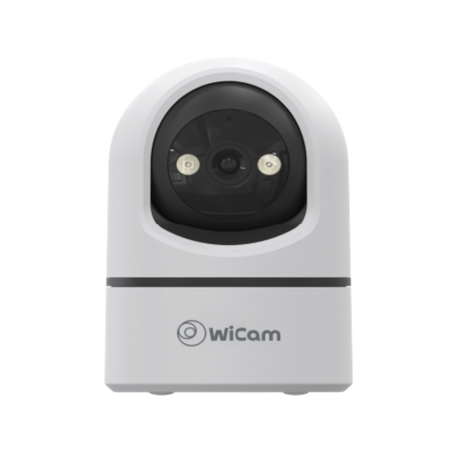
مرکز آموزش وایکم
در این صفحه، راهنمای جامع استفاده از وایکم را برای نصب، تنظیمات نرمافزاری و انواع عیبیابی فراهم کردهایم.
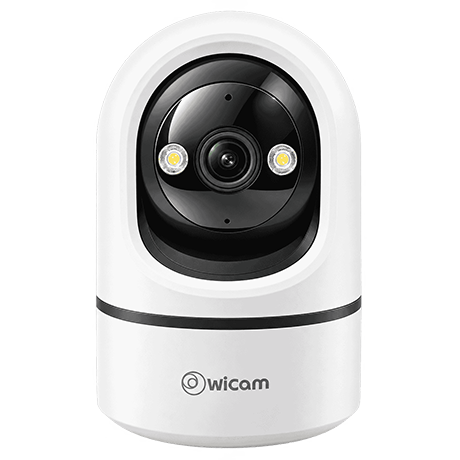
راهاندازی سریع دوربین وایکم
راهاندازی این دوربین هوشمند ساده است و به هیچ تخصص فنی یا سیمکشی نیاز ندارد. با طی کردن این سه مرحله ساده، دستگاه شما در کمتر از ۵ دقیقه آماده انتقال تصویر زنده خواهد بود.
آمادهسازی و اتصال به برق
ابتدا یک کارت حافظه MicroSDرا درون شیار مخصوص قرار دهید. سپس با استفاده از کابل و آداپتور داخل جعبه، دوربین هوشمند را به برق متصل کنید.
دریافت اپلیکیشن وایکم
برای مدیریت از راه دور، اپلیکیشن وایکم را از مراجع رسمی دانلود و نصب کنید. پس از اجرای برنامه، با استفاده از شماره موبایل خود یک حساب کاربری بسازید تا وارد شوید.
جفتسازی و اتصال به شبکه
QR Code روی بدنه دستگاه را اسکن نمایید. با انتخاب وایفای و اسکن مجدد کد QR توسط دوربین، اتصال تکمیل میشود.
آموزشهای متنی و ویدیویی
محتوای آموزش وایکم در دو قالب ویدیویی و متنی برای تسلط کامل بر این دوربین هوشمند در دسترس شماست.
آموزشهای ویدیویی
مشاهده بصری مراحل نصب، راهاندازی و تنظیمات.
آموزش تصویریگایدبوکهای آموزشی
راهنماهای مکتوب و مرحلهبهمرحله برای نصب، اتصال، اپلیکیشن و عیبیابی.
راهنمای جامعویدیوهای آموزشی وایکم
آموزشهای تصویری کوتاه برای نصب، تنظیم و مدیریت ضبط تصاویر.
نصب و راهاندازی وایکم وان
مراحل نصب کارت حافظه و اتصال فیزیکی کابل برق در کمتر از ۵ دقیقه.
نصبآموزش کار با اپلیکیشن وایکم
نحوه تنظیم تشخیص حرکت، انسان و گریه کودک.
اپلیکیشنراهنمای اتصال وایکم وان به دستگاهها
نحوه ضبط روی کارت حافظه و مرور ویدئوها.
اتصالآموزش متنی گامبهگام استفاده از وایکم
استفاده از این آموزشها به شما کمک میکند تا به راحتی بر تمام امکانات این دوربین هوشمند مسلط شوید.
پاسخ به سوالات متداول آموزشی
ما به پرتکرارترین پرسشهای کاربران درباره مراحل نصب، تنظیمات وایکم و رفع خطاهای اتصال پاسخ دادهایم.
چگونه وایکم را نصب کنم؟+
نصب دوربین وایکم روی دیوار یا سقف ساده و شامل مراحل فیزیکی و نرمافزاری است. برای مشاهده راهنمای گامبهگام، به صفحه آموزش نصب و راهاندازی وایکم وان مراجعه کنید.
چگونه اپلیکیشن وایکم را دانلود کنم؟+
اپ وایکم در کافهبازار، گوگلپلی، اپلاستور و همچنین به صورت دانلود مستقیم از سایت وایکم در دسترس است.
چگونه کارت حافظه را نصب کنم؟+
درگاه کارت حافظه در پشت دوربین قرار دارد. کارت MicroSD را به آرامی در شیار قرار دهید تا صدای کلیک دهد. سپس در اپلیکیشن، بخش حافظه را بررسی کنید.
چگونه میتوانم دستگاه را ریست کنم؟+
دکمه ریست فیزیکی روی دستگاه را به مدت ۵ تا ۱۰ ثانیه نگه دارید تا صدای اعلان را بشنوید؛ سپس مراحل اتصال را از ابتدا انجام دهید.
چرا هنگام جفتسازی، لنز دوربین کد QR را اسکن نمیکند؟+
ابتدا مطمئن شوید که نور صفحهنمایش گوشی شما در بالاترین سطح قرار دارد و فاصله بین لنز تاQR Code روی گوشی حدود ۱۵ تا ۲۰ سانتیمتر باشد. همچنین در روند عیبیابی توصیه میکنیم لنز دوربین را قبل از اسکن با یک دستمال تمیز کنید. استفاده از فلش هم میتواند کمککننده باشد.
چگونه قابلیت ردیابی خودکار و چرخش لنز را غیرفعال کنم؟+
گاهی لنز به صورت خودکار حرکت میکند که مربوط به قابلیت ردیابی خودکار است. برای کنترل دستی، وارد نرمافزار وایکم شوید و در صفحه «هوش مصنوعی»، گزینه مربوطه را خاموش کنید.
آیا میتوانم تصویر دوربین را روی تلویزیون ببینم؟+
بله؛ بسته به روش پشتیبانیشده توسط گوشی و نمایشگر، انتقال تصویر روی تلویزیون یا نمایشگر هوشمند امکانپذیر است. راهنمای اتصال را در همین هاب مطالعه کنید.
آیا میتوانم چند دوربین را همزمان مدیریت کنم؟+
بله، اپلیکیشن وایکم امکان مدیریت همزمان چندین دوربین را در یک حساب کاربری فراهم میکند.
چرا دوربین به وایفای وصل نمیشود؟+
وایکم وان از هر دو باند ۲.۴ و ۵ گیگاهرتز پشتیبانی میکند، پس مشکل معمولا باند نیست. برای رفع خطای اتصال وایکم به وایفای، اگر QR اسکن نشد، فاصله موبایل تا لنز را کم کنید و در نهایت دوربین را ریست و مراحل را از ابتدا تکرار کنید.
پاسخ خود را پیدا نکردید؟ از ما بپرسید
اگر با مطالعه گایدبوکهای آموزشی و ویدیوها موفق به رفع خطای دستگاه خود نشدید، تیم پشتیبانی ما آماده راهنمایی شماست.