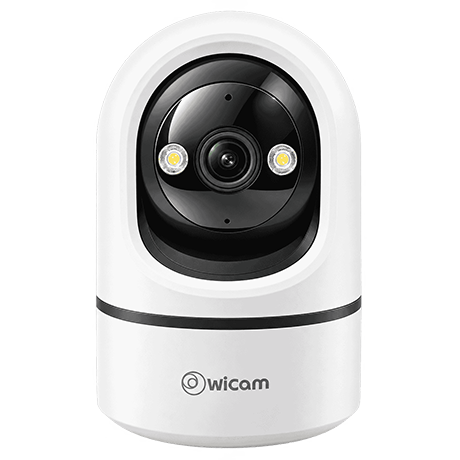

راهنمای اتصال دوربین وایکم وان
به دستگاهها
در این راهنما، روش جفتسازی دوربین وایکم وان با موبایل، مشاهده تصویر دوربین روی تلویزیون هوشمند و نمایشگر و نکات مهم انتقال تصویر وایکم وان را مرحلهبهمرحله یاد میگیرید.
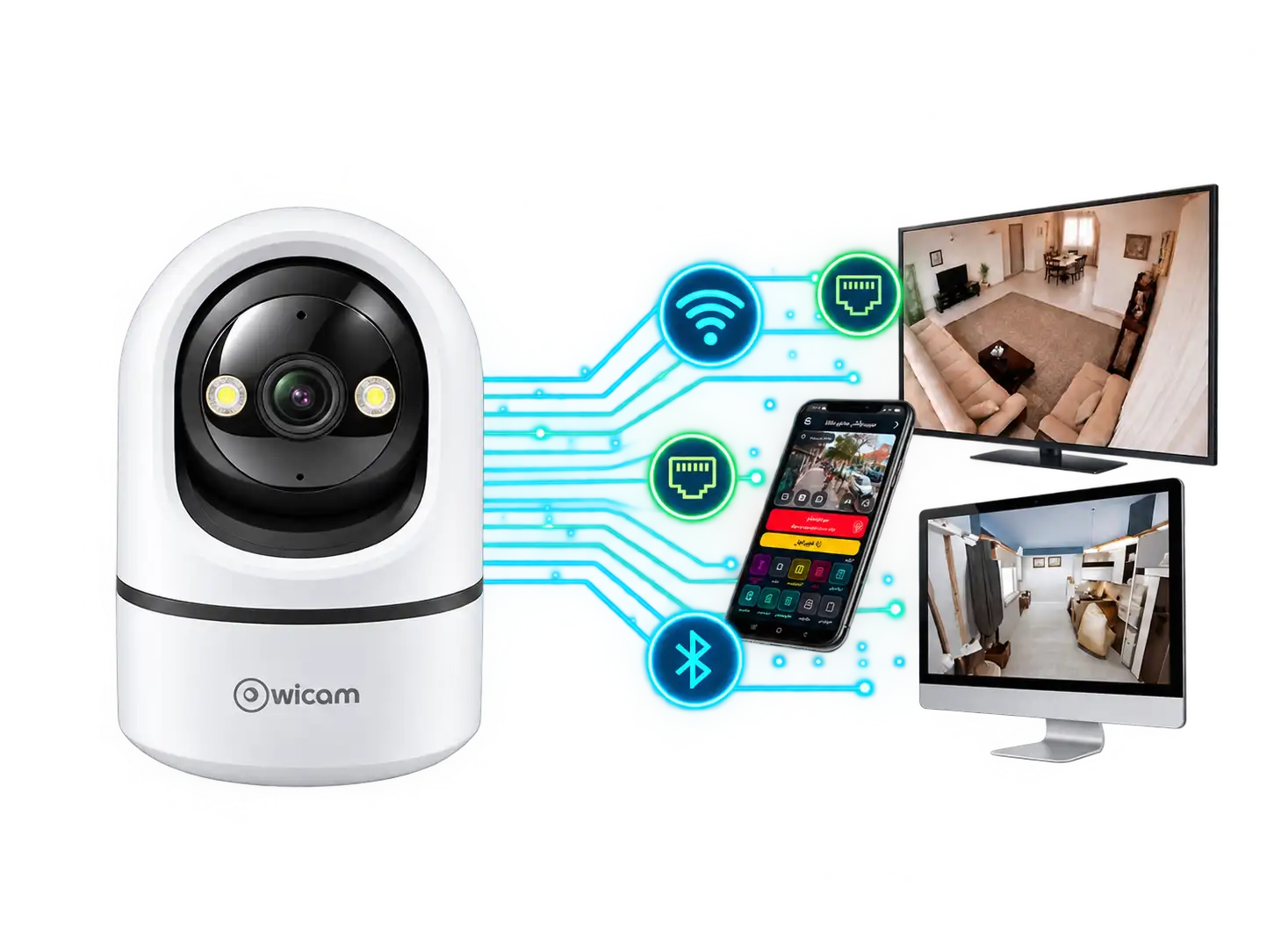
کجا میخواهید تصویر را ببینید؟
اپلیکیشن وایکم و گوشی موبایل، مسیر اصلی شما برای مدیریت دوربین و استفاده از امکانات هوشمند آن است.
- ۱
دوربین را روشن کنید
طبق مراحل ساده نصب و راهاندازی، دوریبن وایکم وان را روشن کنید تا آماده اتصال شود. بعد از روشن شدن دوربین، پیام آماده بودن را از اسپیکر آن دریافت خواهید کرد.
برای رفع هر خطایی سراغ Reset کردن دستگاه نروید؛ حذف دستگاه، انتقال مالکیت و Reset کردن هرکدام کارکرد متفاوتی دارند.
- ۲
وارد اپ شوید و افزودن دوربین را بزنید
با شماره موبایل و کد تایید وارد اپ وایکم شوید. در صفحه دستگاههای من، افزودن دوربین را انتخاب کنید.
- ۳
شناسه دوربین را ثبت کنید
QR شناسه روی بدنه یا بسته را با دوربین گوشی اسکن کنید. اگر کد خوانده نمیشود، مسیر ورود دستی Device ID را انتخاب و شناسه را دقیق وارد کنید.
این کد برای شناسایی دوربین است و با مرحله اتصال به وایفای یا اینترنت تفاوت دارد.
- ۴
شبکه وایفای را انتخاب کنید
نام شبکه خانگی یا محل کار را انتخاب یا وارد کنید. وایکم وان از باندهای ۲٫۴ و ۵ گیگاهرتز پشتیبانی میکند.
اپلیکیشن وایکم میتواند شبکههای اطراف را فهرست کند.
- ۵
رمز شبکه را وارد کنید
رمز را دقیق در اپلیکیشن وایکم ثبت کنید؛ حروف بزرگ و کوچک و فاصلهها را بررسی کنید. گوشی و دوربین را هنگام راهاندازی نزدیک مودم نگه دارید.
- ۶
QR کد شبکه را مقابل لنز دوربین بگیرید
اپ روی گوشی یک QR جدید میسازد. روشنایی صفحه را افزایش دهید و آن را روبهروی لنز دوربین قرار دهید. فاصله و زاویه را آرام تغییر دهید تا دوربین کد را بخواند.
این بار دوربین QR روی گوشی را میخواند؛ با مرحله اسکن شناسه متفاوت است.
- ۷
منتظر اتصال بمانید و نام انتخاب کنید
وقتی دستگاه آنلاین شد، پیامی توسط دستگاه دریافت خواهید کرد. نامی قابل تشخیص وارد کنید. تصویر زنده را باز کنید و از درستبودن قاب و جهت تصویر مطمئن شوید.
- ۸
اتصال از راه دور را آزمایش کنید
ابتدا تصویر زنده را با وایفای بررسی کنید؛ سپس گوشی را به اینترنت دیگری مثل داده موبایل متصل کنید و دوباره تصویر را باز کنید.
مشاهده از راه دور و ارسال اعلانها به کیفیت اینترنت و شرایط سرورهای اپلیکیشن وابستهاند.
 برای رفع هر خطایی سراغ Reset کردن دستگاه نروید؛ حذف دستگاه، انتقال مالکیت و Reset کردن هرکدام کارکرد متفاوتی دارند.
نمایش تصویر گوشی روی صفحه بزرگ
این روش از قابلیت انتقال تصویر گوشی و نمایشگر استفاده میکند. وجود و نام این قابلیت به سیستمعامل و مدل دستگاهها بستگی دارد.
- ۱
سازگاری گوشی و نمایشگر را بررسی کنید
در راهنمای تلویزیون یا گیرنده، روش پشتیبانیشده برای انتقال صفحه گوشی مثل Screen Mirroring یا AirPlay را بررسی کنید.
- ۲
تصویر زنده را در اپ باز کنید
ابتدا مطمئن شوید تصویر روی گوشی بهدرستی پخش میشود. برای نمایش عریض، حالت تمامصفحه را انتخاب کنید.
- ۳
انتقال تصویر گوشی را فعال کنید
از کنترلهای خود گوشی، نمایشگر سازگار را انتخاب کنید. اگر روش انتخابی نیاز به شبکه مشترک دارد، هر دو دستگاه را به همان شبکه وصل کنید.
- ۴
صدا و کنترل را بررسی کنید
برای چرخاندن دوربین و مدیریت تنظیمات، از اپ روی گوشی استفاده کنید. کیفیت و تاخیر نمایش به گوشی، شبکه و نمایشگر بستگی دارد.
نمایش با مرورگر یا رایانه
برای مشاهده مستقیم تصویر روی تلویزیون یا مانیتور رایانههای شخصی، میتوانید از روش وارد کردن IP دوربین در مرورگر استفاده کنید. توجه داشته باشید این کار تنها پس از Pair شدن دستگاه با اپلیکیشن قابل انجام است. برای مشاهده آموزش کلیک کنید.
مودم یا رمز عوض شده؟
شبکه را از تنظیمات دوربین تغییر دهید.
- ۱
اینترنت فعلی دوربین را بررسی کنید
اگر دوربین هنوز روی شبکه قبلی ست شده است، برای تغییر آن ابتدا اپلیکیشن وایکم را باز کنید.
- ۲
تنظیمات شبکه را باز کنید
در تنظیمات، گزینه شبکه یا Wi-Fi را انتخاب کنید. نام و رمز شبکه جدید را در مسیر نمایشدادهشده ثبت کنید.
- ۳
اتصال جدید را تایید کنید
پس از ذخیره تنظیمات، منتظر آنلاینشدن بمانید و تصویر زنده را دوباره باز کنید.
اگر شبکه قبلی در دسترس نیست و دوربین آفلاین مانده، مسیر تغییر شبکه را طبق راهنمای داخل اپ یا پشتیبانی دنبال کنید.
استفاده از کابل شبکه
وایکم وان درگاه شبکه دارد. برای ارتباط سیمی، یک سر کابل شبکه را به مودم یا روتر و سر دیگر را به پورت مخصوص دوربین وصل کنید؛ برق دوربین همچنان باید از طریق کابل USB-C تامین شود.